
Microsoft 365とは?何ができる?主な機能やメリットを初心者向けに解説
Microsoft 365の導入担当になった皆さま、このようなことを思っていませんか?
「Microsoft 365って、結局何ができるの?」
「WordやExcelとは何が違うんだっけ……?」
「Microsoft 365とOffice 365の違いを今さら人に聞きにくい……」
Microsoft 365には、WordやExcel、PowerPointといったおなじみのOfficeアプリだけでなく、ファイル共有やメール、Web会議、情報共有など、日々の業務を支えるさまざまなサービスが含まれています。
一方で、プランによって利用できるアプリや機能が異なるため、「自社では何を選べばいいのか分からない」という方も多いのではないでしょうか。
そこで本記事では、Microsoft 365とは何か、何ができるのかを初心者の方にも分かりやすく解説します。
主なアプリや導入するメリット、注意点、使いこなすためのポイントまでご紹介しますので、Microsoft 365の導入・見直しを検討している方はぜひ参考にしてください。
Microsoft 365とは
Microsoft 365とは、Microsoftが提供するサブスクリプション型のクラウドサービスです。
Word、Excel、PowerPointなどのOfficeアプリに加えて、クラウドストレージのOneDrive、情報共有に利用できるSharePoint、メールや予定表などを利用できるExchange Onlineなど、業務に役立つさまざまなサービスを利用できます。
法人向けには複数のプランが用意されており、企業の規模や必要な機能に応じて選択できます。
例えば、Officeアプリで資料を作成するだけでなく、「社内でファイルを共有する」「複数人で同じファイルを編集する」「オンラインでコミュニケーションを取る」といった業務をMicrosoft 365のサービスを活用して行えることが大きな特徴です。
そのためMicrosoft 365は、単にWordやExcelを利用するためのサービスではなく、企業のコミュニケーションや共同作業、情報共有などを支えるサービス群と考えると分かりやすいでしょう。
*1 Microsoft「一般法人向け Microsoft 365」
https://www.microsoft.com/ja-jp/microsoft-365/microsoft-365-business
Microsoft 365とOffice 365の違い
Microsoft 365について調べていると、「Office 365」という名称を見かけることがあります。
Office 365は、WordやExcelなどのOfficeアプリや、Exchange Online、SharePoint Onlineなどのクラウドサービスを提供してきたサービスです。
その後、一部のOffice 365のプラン名称がMicrosoft 365へ変更され、現在は法人向けとして「Microsoft 365 Business Basic」「Microsoft 365 Business Standard」「Microsoft 365 Business Premium」などのプランが提供されています。
一方で、現在も「Office 365 E1」「Office 365 E3」「Office 365 E5」など、Office 365の名称を使用している法人向けプランもあります。
そのため、「Office 365というサービスがすべてMicrosoft 365という名前になった」と考えるのではなく、現在はMicrosoft 365とOffice 365の両方の名称を持つプランが存在すると理解しておくとよいでしょう。
Microsoft 365でできること
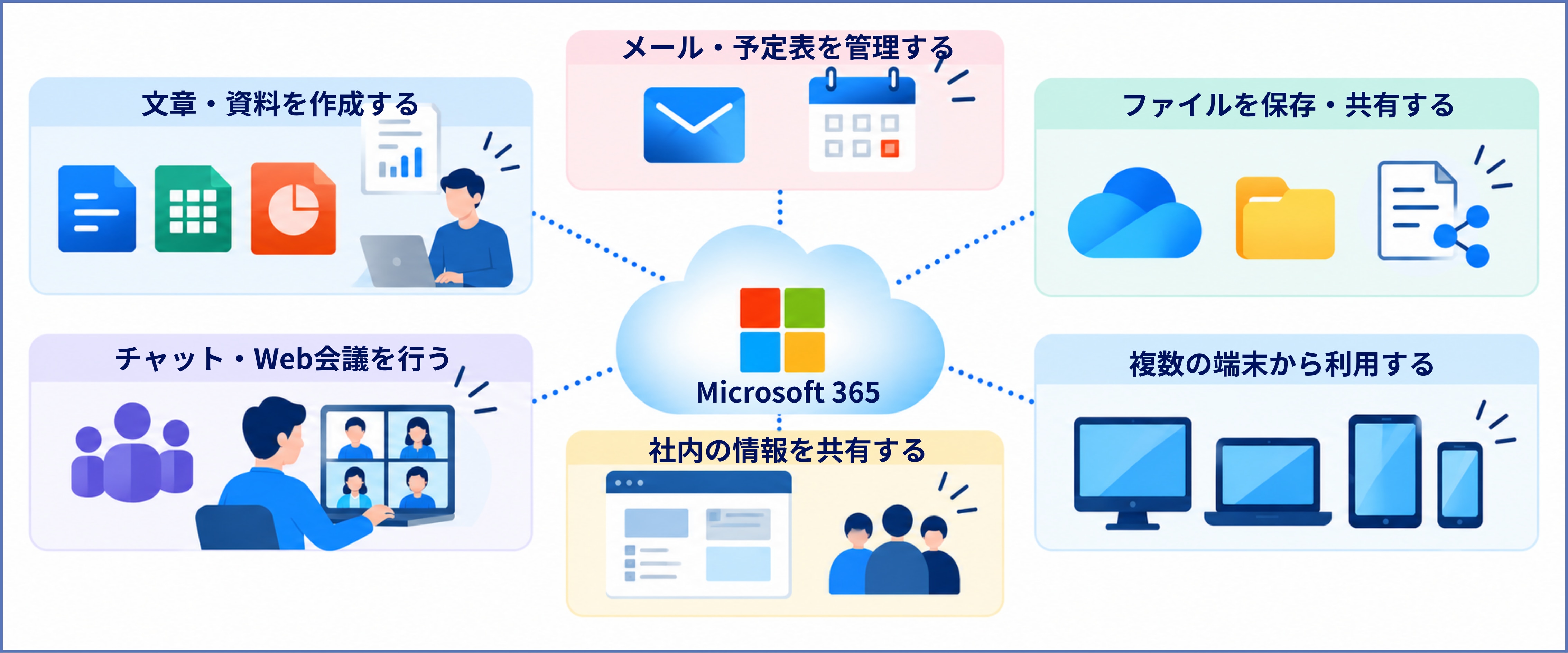
Microsoft 365では、資料作成や表計算だけでなく、メール、ファイル共有、Web会議、社内の情報共有など、日常業務に必要なさまざまな作業を行えます。
ここでは、Microsoft 365で代表的にできることをご紹介します。
Word・Excel・PowerPointなどを利用する
Microsoft 365では、Word、Excel、PowerPointといったOfficeアプリを利用できます。
文書の作成、データの集計・分析、プレゼンテーション資料の作成など、日常業務で利用する機会の多い作業を行えます。
利用できるアプリやデスクトップ版の有無は契約するプランによって異なります。例えば、Microsoft 365 Business StandardやBusiness Premiumでは、デスクトップ版、Web版、モバイル版のOfficeアプリを利用できます。
一方、Business Basicでは、Word、Excel、PowerPointなどはWeb版・モバイル版での利用となるため、デスクトップ版Officeアプリが必要な場合はプラン選択時に注意しましょう。
メールやスケジュールを管理する
Microsoft 365では、Exchange Onlineなどを利用して、法人向けのメール環境や予定表を利用できます。
メールの送受信だけでなく、予定表を利用してメンバーのスケジュールを確認したり、会議の日程を調整したりすることも可能です。
メールとスケジュールを同じ環境で管理することで、日々のコミュニケーションや予定調整を効率化できます。
ファイルを保存・共有する
Microsoft 365では、OneDriveやSharePointを利用してファイルをクラウド上に保存・共有できます。
例えば、自分が作業するファイルをOneDriveに保存し、部署やプロジェクトで共有する資料をSharePointで管理するといった使い分けができます。
クラウド上でファイルを管理することで、場所や端末にとらわれずに必要な情報へアクセスしやすくなるほか、複数のメンバーによる共同作業もしやすくなります。
TeamsでチャットやWeb会議を行う
Microsoft Teamsを利用すれば、チャットやWeb会議などを行えます。
離れた場所にいる社員同士でコミュニケーションを取ったり、社外の取引先とオンライン会議を行ったりする際にも活用できます。
また、ファイル共有などMicrosoft 365のほかのサービスと組み合わせることで、コミュニケーションと共同作業を一つの環境にまとめやすくなります。
ただし、現在はTeamsを含む法人向けプランと、Teamsを含まないプランの両方が提供されています。 契約時には、利用予定のプランにTeamsが含まれているか確認しましょう。
SharePointで社内の情報を共有する
SharePointは、組織内で情報やファイルを共有するためのサービスです。
部署やプロジェクトごとのサイトを作成し、社内資料やマニュアル、各種情報を集約できます。
ファイルを個人のパソコンやメールに分散させるのではなく、必要なメンバーがアクセスできる場所にまとめることで、情報共有をスムーズにできます。
複数の端末から利用する
対象となるMicrosoft 365の法人向けプランでは、1ユーザーあたり最大5台のPCまたはMac、5台のタブレット、5台のスマートフォンにMicrosoft 365をインストールできます。
例えば、会社のパソコンだけでなく、外出時にはタブレットやスマートフォンから必要な情報を確認するといった使い方が可能です。
ただし、利用できるデバイスやアプリはプランによって異なるため、導入前にMicrosoft公式サイトで最新の条件を確認してください。
*2 Microsoft Learn「ビジネス向け Microsoft 365 のサブスクリプションとライセンスについて」
https://learn.microsoft.com/ja-jp/microsoft-365/commerce/licenses/subscriptions-and-licenses?view=o365-worldwide
Microsoft 365の主なアプリ・サービス
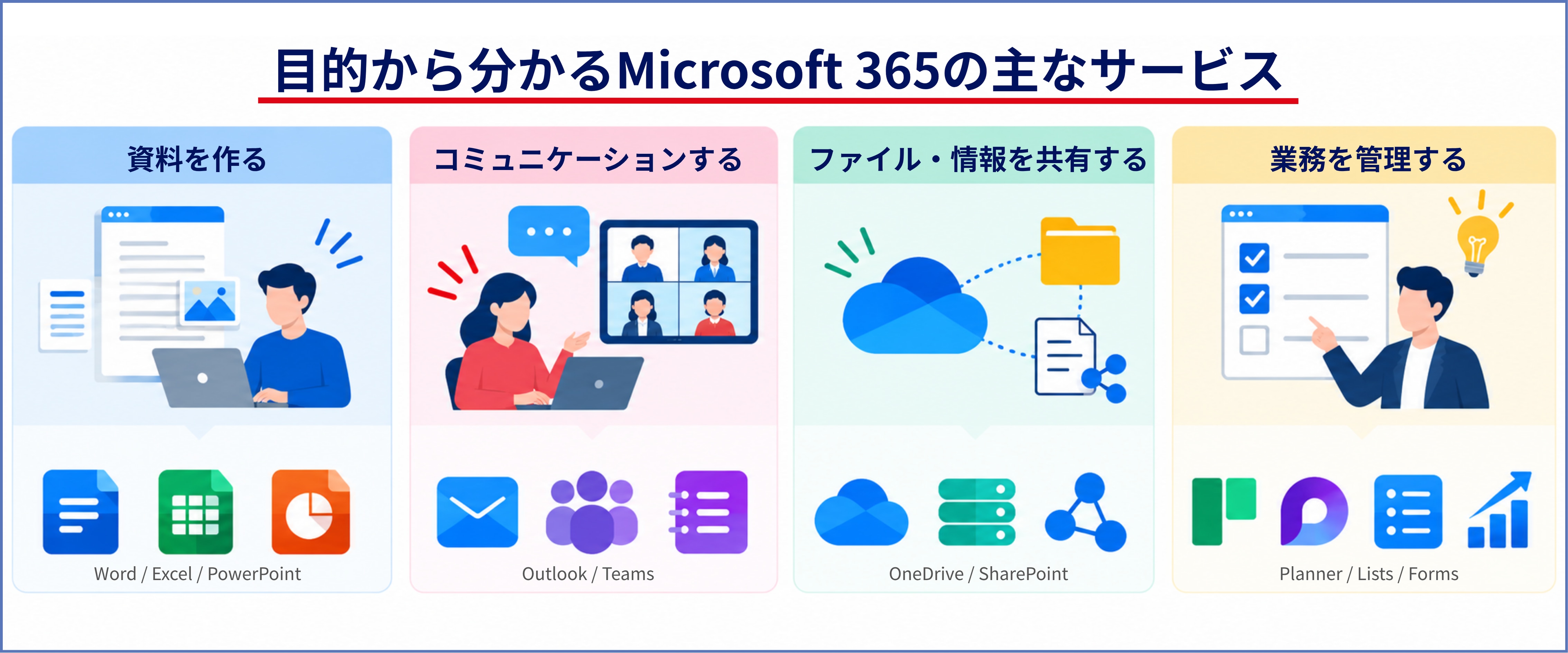
Microsoft 365では、契約するプランに応じてさまざまなアプリやサービスを利用できます。
代表的なものは次のとおりです。
Microsoft 365には、WordやExcel以外にも多くのサービスがあります。Microsoft公式の法人向けプランには、Forms、To Do、Lists、Planner、Loopなども掲載されています。
ただし、すべてのMicrosoft 365プランで上記のサービスを利用できるわけではありません。 必要なサービスが決まっている場合は、契約するプランの機能を事前に確認しましょう。
Microsoft 365を導入するメリット
Microsoft 365を企業で導入することで、単にOfficeアプリを利用できるだけでなく、業務効率化や情報共有、IT管理などの面でもメリットが期待できます。
継続的に更新されるOfficeアプリを利用できる
Microsoft 365 Appsは、サブスクリプションを継続している間、機能更新やセキュリティ更新を受けながら利用できます。
買い切り型のOfficeの場合、製品ごとにサポート期間が設定されています。
例えばOffice 2016とOffice 2019は、2025年10月14日にサポートが終了しました。現在も古いOfficeを利用している場合は、セキュリティや運用面を考慮して利用環境を見直す必要があります。
Microsoft 365を利用することで、Officeのバージョンアップのたびに新しい製品へ買い替えるといった対応を減らせる点は、企業にとって大きなメリットの一つです。
*3 Microsoft Learn「Microsoft Office および Windows の構成サポート」
https://learn.microsoft.com/ja-jp/lifecycle/office-windows-configuration-matrix
場所を問わず共同作業しやすい
Microsoft 365はクラウドを活用したサービスであるため、インターネット環境があれば、さまざまな場所や端末から業務に必要な情報へアクセスできます。
OneDriveやSharePointでファイルを共有したり、Officeアプリで共同編集したりすることで、複数人での作業も進めやすくなります。
オフィス勤務だけでなく、テレワークや外出先など、働く場所が分散している企業でも活用しやすいでしょう。
ライセンスを一元管理しやすい
企業で多くのソフトウェアを利用していると、「誰にどのライセンスを割り当てているのか」を把握することも情シス担当者の負担になります。
Microsoft 365では、管理者がユーザーやライセンスなどを管理できます。
新入社員へのライセンスの割り当てや、退職者に割り当てたライセンスの解除などを管理できるため、従業員の増減にも対応しやすくなります。
必要なライセンスを適切に管理することで、余剰ライセンスの発生を抑えることにもつながります。
セキュリティを強化できるプランもある
Microsoft 365には、セキュリティやデバイス管理に関する機能を備えたプランもあります。
例えばMicrosoft 365 Business Premiumは、生産性向上のためのアプリに加えて、高度なID・アクセス管理や脅威対策、デバイス管理など、企業向けのセキュリティ機能を提供するプランです。
ただし、利用できるセキュリティ機能はプランによって異なります。
「Microsoft 365を導入すれば自動的にすべてのセキュリティ対策が完了する」というわけではないため、自社のセキュリティ要件を整理したうえで適切なプランや設定を検討することが重要です。
Microsoft 365を導入する際の注意点
Microsoft 365には多くのメリットがありますが、導入すれば必ず業務が効率化するわけではありません。
導入前には、次のような点についても確認しておきましょう。
プランによって利用できる機能が異なる
Microsoft 365にはさまざまなプランがあり、それぞれ利用できる機能が異なります。
例えば、Web版・モバイル版のOfficeアプリを中心に利用するプランもあれば、デスクトップ版Officeアプリを利用できるプランもあります。また、セキュリティ機能やデバイス管理機能にも違いがあります。
「価格が安いから」という理由だけで選んでしまうと、導入後に必要な機能が使えない可能性があります。
まずは「Microsoft 365を使って何を実現したいのか」を整理してからプランを比較しましょう。
継続的に利用料金が発生する
Microsoft 365はサブスクリプション型のサービスであるため、利用を続ける間は継続して料金が発生します。
一度購入すれば継続的なライセンス料金が発生しない買い切り型のOfficeとは、コストの考え方が異なります。
導入時の料金だけを見るのではなく、利用するユーザー数や期間、必要なサービスなどを踏まえて、中長期的なコストを確認することが大切です。
なお、Microsoft 365の料金やプラン内容は変更される可能性があります。最新の価格はMicrosoft公式サイトでご確認ください。
▼Microsoft 365法人向けプラン・価格 (Microsoft公式サイト)https://www.microsoft.com/ja-jp/microsoft-365/business/microsoft-365-plans-and-pricing
導入後の運用ルールも必要になる
Microsoft 365には多くのサービスがあるため、自由に使い始めるだけでは、かえって情報が分散してしまう可能性があります。
例えば、「個人のファイルはOneDrive、部署で共有する資料はSharePointに保存する」「Teamsのチームを作成できる担当者を決める」といった基本的な運用ルールを定めておくことが重要です。
また、アカウントやアクセス権限の管理、退職者への対応、問い合わせ対応など、導入後には情シス部門が担う運用業務も発生します。
Microsoft 365は導入すること自体をゴールにせず、導入後にどのように管理・運用するかまで考えておきましょう。
Microsoft 365を使いこなすポイント
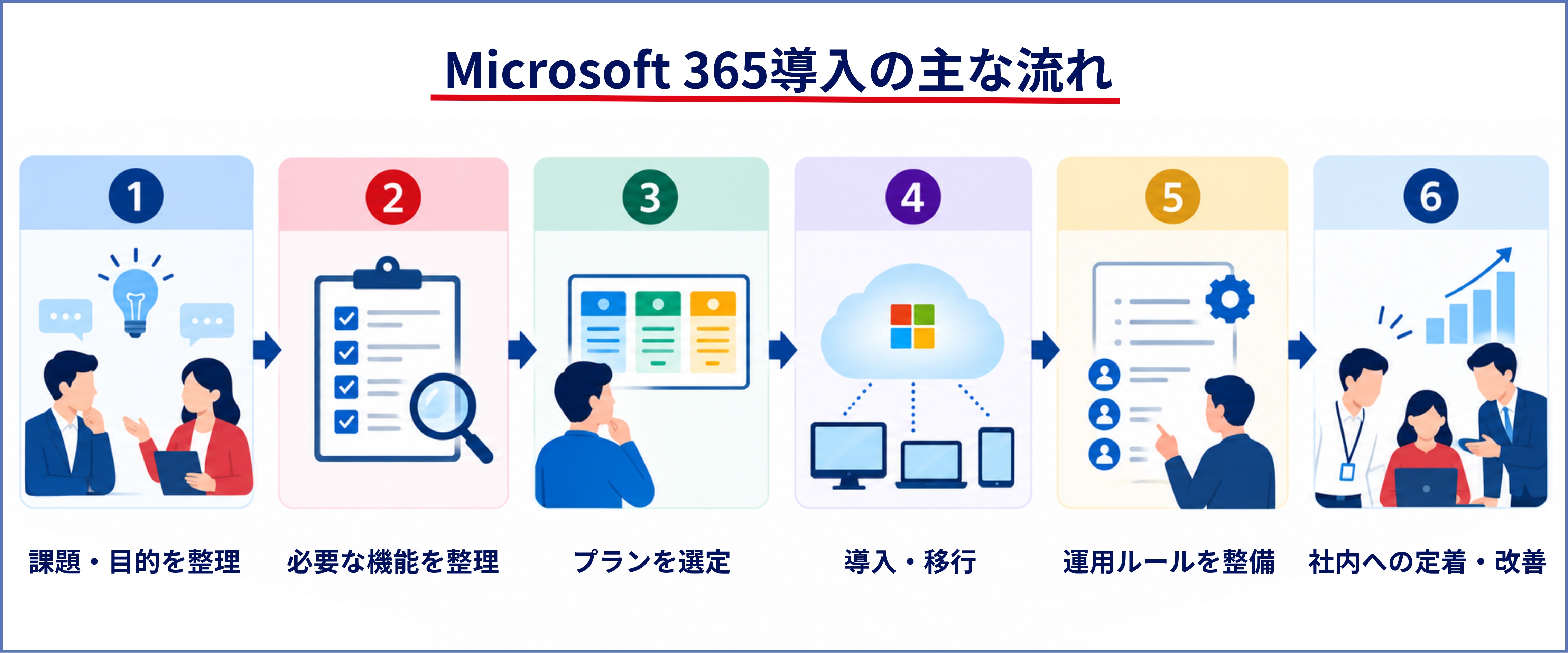
Microsoft 365には多くの機能があるからこそ、すべての機能を最初から使おうとする必要はありません。
自社の課題や利用目的に合わせて、必要な機能から活用していくことが大切です。
自社に必要な機能を整理する
まず、「なぜMicrosoft 365を導入するのか」を明確にしましょう。
例えば、
- Officeアプリを利用したい
- 社内のファイル共有をクラウド化したい
- メール環境をクラウドへ移行したい
- テレワークでも安全に業務を行える環境を整えたい
- 情報共有やコミュニケーションを効率化したい
など、企業によって目的は異なります。
目的を整理しておけば、必要なサービスや機能が見えやすくなり、プランも選択しやすくなります。
自社に適したプランを選ぶ
必要な機能を整理したら、それを満たすMicrosoft 365のプランを比較します。
特に確認したいのは、デスクトップ版Officeアプリの必要性、Teamsの利用有無、メール・クラウドストレージ、セキュリティ・デバイス管理などです。
なお、Microsoftの法人向けプランや料金体系は変更されることがあります。そのため、記事内の古い料金表だけで判断するのではなく、導入時点のMicrosoft公式情報を確認することが重要です。
導入後の運用・定着まで考える
Microsoft 365は、導入しただけでは十分な効果を得られない場合があります。
例えばTeamsを導入しても、社内で利用方法が統一されていなければ、一部の社員しか使わない状態になるかもしれません。SharePointを導入しても、ファイルの保存ルールがなければ、必要な情報を探しにくくなる可能性があります。
そのため、導入前から「どのサービスをどの業務で使うのか」「誰が管理するのか」「社員からの問い合わせに誰が対応するのか」まで決めておくことが重要です。
導入・移行だけでなく、その後の運用と社内への定着までを一つのプロジェクトとして考えることで、Microsoft 365をより有効に活用しやすくなります。
まとめ|Microsoft 365を活用して業務を効率化しよう
Microsoft 365は、WordやExcel、PowerPointといったOfficeアプリだけでなく、メール、ファイル共有、情報共有など、日々の業務を支えるさまざまなサービスを利用できるサブスクリプション型のクラウドサービスです。
複数のサービスを組み合わせることで、場所を問わない働き方や、社内の情報共有、共同作業の効率化などにつなげられます。
一方で、Microsoft 365には多くのプランやサービスがあり、利用できる機能もそれぞれ異なります。
「どのプランを選べばよいか」「既存環境からどのように移行するか」だけではなく、導入後に誰がどのように管理・運用していくのかまで考えることが重要です。
まずは自社が抱えている課題とMicrosoft 365で実現したいことを整理し、必要な機能やプランを検討してみてください。
Microsoft 365の導入・運用でお困りではありませんか?
Microsoft 365を導入したいと思っていても、
「プランが多く、自社にどれが適しているのか分からない」
「既存環境からMicrosoft 365へ移行するためのリソースが足りない」
「セキュリティを考慮した環境を構築したい」
「導入後の問い合わせ対応や運用まで任せたい」
といった課題を抱えている企業も少なくありません。
アイエスエフネットでは、Microsoft 365の初期設定から導入、データ移行、セキュリティ製品の導入、導入後の運用・定着までを支援しています。
また、キッティングやLCM、コールセンター・ヘルプデスクなどのソリューションと組み合わせることで、Microsoft 365の導入時だけでなく、その後の運用についても支援可能です。
Microsoft 365を導入したいものの、「自社だけでは対応が難しい」「情シス部門の負担を増やしたくない」とお悩みの場合は、ぜひアイエスエフネットへご相談ください。
※この記事は、更新時点の情報をもとに作成しています。